prorise-cool/claude-code-multi-agent
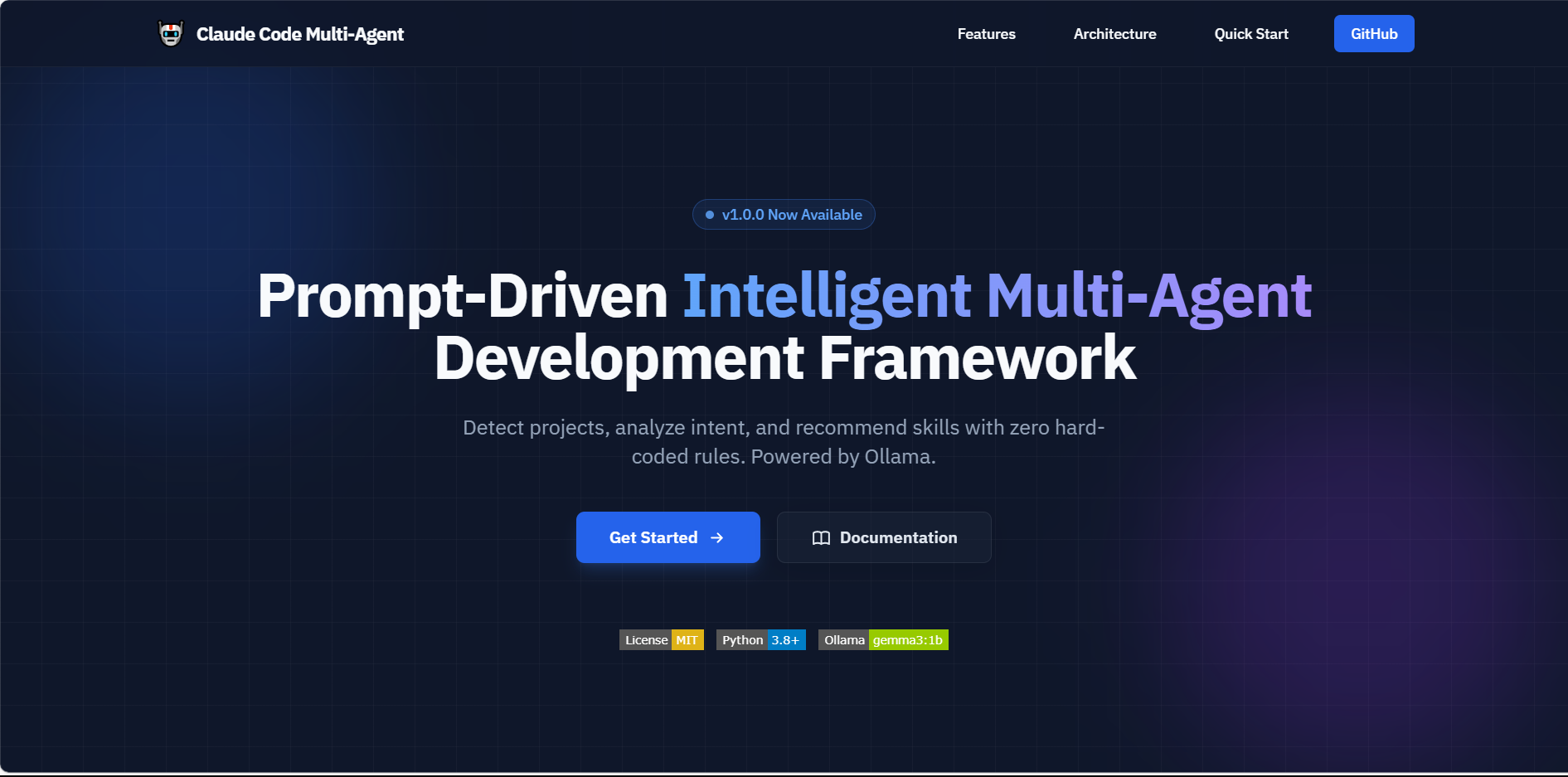
Claude-Code-Multi-Agent驱动的新一代AI编程助手生态系统,基于Claude Code构建的智能代理协调工作空间,实现从需求到交付的全流程自动化开发
npx skills add prorise-cool/claude-code-multi-agentREADME
🤖 Claude Code Multi-Agent




🎯 这是什么?
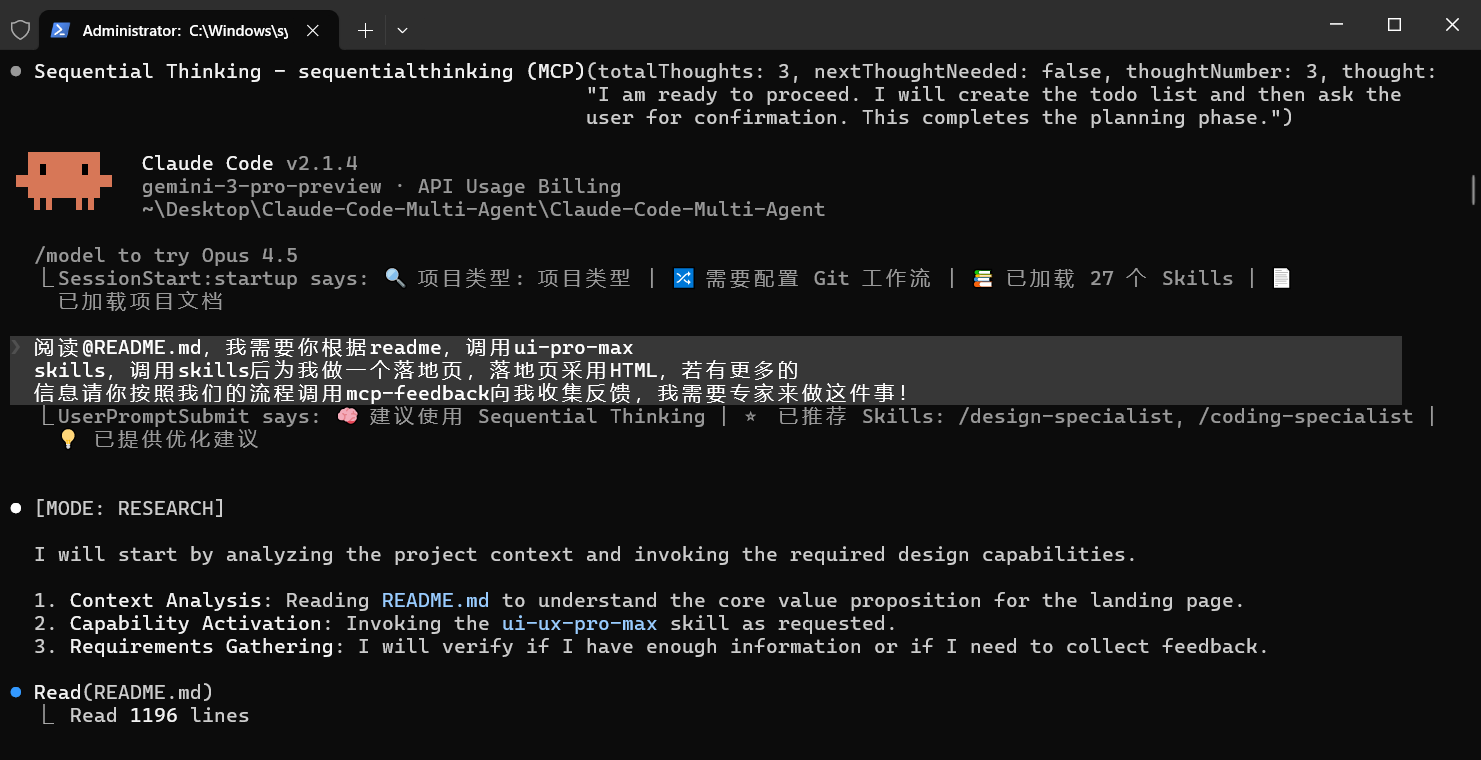
Claude Code Multi-Agent 是一个为 Claude Code 设计的智能开发框架,通过 Hooks 系统 在会话生命周期中自动执行智能操作,让 Claude Code 从 "通用聊天助手" 升级为 "懂你项目的专业开发伙伴"。
核心定位
这不是一个插件生态,而是一个 Claude Code 的专属工作空间
你需要将仓库克隆后,将你的项目(或初始化项目)放在此文件夹中,即可享受智能 Hooks 定义以及 300+ Skills 方案。
😫 解决了什么痛点?
痛点 1:Claude Code 缺乏项目感知能力
问题:Claude Code 默认不知道你的项目是什么类型、使用什么框架、有什么依赖。每次都需要你手动描述项目背景。
解决:通过 Ollama 智能引擎 自动检测项目类型(Python/Node.js/Java 等)、识别框架(Django/FastAPI/React 等),并在会话启动时自动注入项目上下文。
痛点 2:需要手动配置各种工具和提示词
问题:每次使用 Claude Code 都需要:
- 手动告诉它项目结构
- 手动配置 Git 工作流
- 手动编写提示词模板
- 手动管理文档更新
解决:零配置启动 - 克隆即用,所有配置通过 Hooks 自动完成。提示词模板化存储在 prompts.json,支持团队协作和版本控制。
痛点 3:缺乏智能的意图分析和技能推荐
问题:Claude Code 不知道什么时候该调用什么工具,也不知道有哪些可用的专家技能。
解决:智能意图分析 - 自动判断任务复杂度,推荐合适的 MCP 工具(Sequential Thinking、Task Manager 等)和 Skills(后端专家、测试专家等)。
痛点 4:文档维护繁琐且容易遗忘
问题:代码改了,文档忘了更新。项目知识散落在聊天记录中,无法沉淀。
解决:自动文档维护 - 每次代码修改后,强制提示更新 DEVELOPMENT.md、KNOWLEDGE.md、CHANGELOG.md,确保文档与代码同步。
✨ 核心优势
所有判断逻辑通过本地部署 Ollama 完成,无需编写复杂的规则引擎。提示词模板化存储在 prompts.json,支持持续调优和版本控制。
🎯 300+ Skills 专家智能体
会话启动时自动扫描并加载所有 Skills,包括:
- 后端专家 (
/backend-specialist) - Django、FastAPI、Spring Boot 等 - 前端专家 (
/frontend-specialist) - React、Vue、Next.js 等 - 测试专家 (
/testing-specialist) - 单元测试、集成测试、E2E 测试 - 安全专家 (
/security-specialist) - OWASP Top 10、安全审计 - 架构专家 (
/architecture-specialist) - 系统设计、微服务架构 - DevOps 专家 (
/devops-specialist) - CI/CD、容器化、云部署 - ... 还有更多
📝 自动文档维护系统
强制维护三个核心文档:
- DEVELOPMENT.md - 开发工作文档(任务状态、进度跟踪)
- KNOWLEDGE.md - 项目知识库(技术决策、代码模式)
- CHANGELOG.md - 变更日志(版本记录、功能变更)
文档在会话启动时自动注入上下文,替代 Memory MCP,避免上下文爆炸。
🔄 Git 工作流智能集成
自动检测 Git 仓库配置,提示分支策略(github-flow / git-flow),确保团队协作规范。
⚡ 零配置启动
基于 uv 的依赖管理,无需手动安装 Python 包。克隆项目 → 配置环境变量 → 启动 Claude Code,即可使用。
🚀 5 分钟快速开始
前置要求
- Claude Code - Claude Desktop 或 VS Code + Claude 扩展
- Ollama(推荐)- 智能引擎核心,用于项目检测和意图分析
- uv(推荐)- Python 依赖管理,比 pip 快 10 倍
步骤 1:安装依赖(2 分钟)
安装 Ollama
# Windows
winget install Ollama.Ollama

# macOS
brew install ollama

# Linux
curl -fsSL https://ollama.com/install.sh | sh
下载模型
# 轻量级模型,适合日常开发(推荐)
ollama pull gemma3:1b

# 可选:更强大的模型
ollama pull llama3.2:3b
安装 uv
# Windows (PowerShell)
powershell -ExecutionPolicy ByPass -c "irm https://astral.sh/uv/install.ps1 | iex"

# macOS/Linux
curl -LsSf https://astral.sh/uv/install.sh | sh
步骤 2:克隆并配置项目(1 分钟)
# 克隆项目
git clone https://github.com/Prorise-cool/claude-code-multi-agent.git
cd claude-code-multi-agent

# 创建环境变量文件(如果不存在 .env.example,可跳过)
# cp .env.example .env

# 编辑 .env 文件(可选,默认配置已可用)
# OLLAMA_MODEL = gemma3:1b
步骤 3:启动测试(2 分钟)
方式 1:在现有项目中测试
# 1. 将你的项目复制到此目录
cp -r /path/to/your/project ./your-project-name

# 2. 打开 Claude Code,选择此目录
# Claude Desktop: 直接打开文件夹
# VS Code: code .
方式 2:创建新项目测试
# 1. 创建测试项目
mkdir test-project && cd test-project

# 2. 初始化 Python 项目(示例)
echo "print('Hello World')" > main.py
echo "requests==2.31.0" > requirements.txt

# 3. 打开 Claude Code,选择 test-project 目录
步骤 4:验证安装
打开 Claude Code 后,在聊天框中输入任意消息,你应该看到:
- ✅ 项目类型检测 - 系统自动识别项目类型(如 "项目类型: Python")
- ✅ Skills 加载 - 显示已加载的 Skills 数量(如 "已加载 50 个 Skills")
- ✅ 文档初始化 - 自动创建
project_document/目录和三个核心文档
如果看到这些信息,说明安装成功! 🎉
快速测试命令
# 测试 1:查看可用 Skills
# 在 Claude Code 中输入:列出所有可用的 Skills

# 测试 2:测试项目检测
# 在 Claude Code 中输入:我的项目是什么类型?

# 测试 3:测试 Skills 调用
# 在 Claude Code 中输入:/backend-specialist 如何设计 RESTful API?

# 测试 4:测试文档维护
# 修改任意代码文件,系统会自动提示更新文档
📖 详细安装指南
为什么需要 Ollama?
Ollama 是本项目的 "大脑",负责:
- 项目类型检测:自动识别你的项目是 Python/Node.js/Java 等
- 意图分析:理解用户输入,判断是简单查询还是复杂任务
- 提示词优化:将模糊需求转化为清晰的执行计划
- 技能推荐:根据任务类型推荐合适的 Skills
没有 Ollama,系统会降级到基础模式(仅支持手动触发 Skills)。
📖 详细配置教程:Ollama 配置指南
为什么需要 uv?
uv 是 Rust 编写的超快 Python 包管理器,本项目用它来:
- 自动管理 Python 环境:无需手动创建虚拟环境
- 秒级安装依赖:比 pip 快 10-100 倍
- 零配置运行 Hooks:
uv run自动处理依赖隔离
💡 为什么不用 pip? uv 会自动创建隔离环境,避免污染全局 Python 环境,且速度快 10 倍以上。
环境变量配置(可选)
如
...
Publisher
 prorise-cool